Solver Fenster
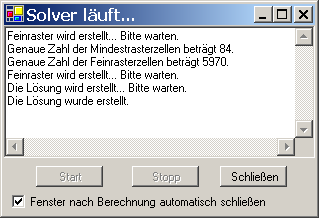 Das Fenster Solver lässt Sie den Fortschritt des Simulationsvorganges
verfolgen.
Das Fenster Solver lässt Sie den Fortschritt des Simulationsvorganges
verfolgen.
Die Animation am oberen Rand des Fensters zeigt Ihnen an, dass an der Lösung gearbeitet wird. Im Textfenster werden detaillierte Meldungen des Rechenteils angezeigt.
Die Simulation läuft komplett (Rasterung, Gleichungssystem, Optimales Omega, Ermittlung der Basislösungen, Ermittlung der Leitwerte) im Hintergrund, in einem Stück, ab.
 Gegebenenfalls wird zusätzlich zu der Wärmeströmungsaufgabe auch die
Gleichung der Wasserdampf - Dampfdiffusion aufgestellt und gelöst.
Gegebenenfalls wird zusätzlich zu der Wärmeströmungsaufgabe auch die
Gleichung der Wasserdampf - Dampfdiffusion aufgestellt und gelöst.
Wurde die Lösung der instationären, harmonischen, periodischen Aufgabe ebenfalls aufgefordert wird die entsprechende harmonische Gleichung für alle angegebenen Periodenlängen aufgestellt und gelöst.
Liegen bereits Simulationsergebnisse zu der zuvor gespeicherten Projektdatei vor, werden diese mit den aktuellen Projektdaten verglichen. Liegt keine Änderung der Eingaben vor, wird der Berechnungsschritt übersprungen. Ein erneuter Rechenlauf wird angeleitet wenn:
- Es liegen keine bzw. unvollständige Simulationsergebnisse vor
- Modelldaten (Geometrie, Baustoffe etc.) verändert wurden
- Eine andere Diskretisierung vorliegt (Änderung der Feinraster-Parameter)
- Strengere Solver-Parameter gewählt (Abbruchbedingung kleiner, mehr Iterationen unterhalb der Abbruchbedingung, mehr Nachiterationen).
Anmerkung: Die am oberen Fensterrand angezeigte symbolische Animation des Rechenvorganges kann mit Zuhilfenahme des Kontextmenüs dieses Elements (rechte Maustaste) verborgen werden. Siehe auch die Programmeinstellung "Fortschrittsanimation im Solver-Fenster anzeigen".
Datenintegrität und Meldungen
Im Fenster werden wesentliche Informationen zum Fortschritt oder Fehler der Simulation angezeigt. Obzwar die Meldungen nicht sofort auf die Ursache eines Fehlers hinweisen, können diese Meldungen als Anfangspunkt der Fehlersuche in der Eingabe benutzt werden (z.B. Lambda = 0, keine Wärmeleitung an der Oberfläche, nur ein Raum oder alle Räume unbenannt usw.).
Bevor die mit der eigentlichen Berechnung begonnen wird führt das Programm eingehende Prüfung der Gültigkeit der Daten durch. Auf folgende Integrität der Daten wird geprüft:
- Die Eingabe muss in einer 3D-Struktur münden (auch mit einem 2D-Projekt wird eine 3D-Struktur, homogen in der Z-Koordinatenachsenrichtung. erstellt),
- Die Wärmeleitfähigkeit aller Baustoffe ist nicht null,
- Die Dampfdiffusionswiderstandszahlen aller Baustoffe sind nicht null (Bedeutung nur mit aktiver DAMPF-Option)
- Die volumetrischen Wärmekapazitäten aller Baustoffe (Produkt der Massendichte und Wärmekapazität) sind nicht null (Bedeutung nur mit aktiver HARMONIC/TRANSIENT-Option)
- Die Wärmeübergangskoeffizienten aller Oberflächen sind nicht null,
- Es liegen mindestens zwei unabhängige Randbedingungen vor (unterschiedliche Räum- bzw. Wärmequellennamen)
- Mindestens eine der Randbedingungen ist isothermer Natur (mindestens ein Raum vorgegebener Lufttemperatur - d.h. definierter Raum-Name)
- Wärmequellen und Räume müssen unterschiedliche Namen haben
- Das resultierende Gleichungssystem muss mindestens zwei Gleichungen enthalten (mindestens zwei bilanzierbare Zellen)
- Vorliegen ausreichender Lizenzierung
Sollte der Feinraster aus mehr als 1.000.000 Zellen bestehen, wird eine Warnmeldung angezeigt (wird mit der Programmeinstellung "Warnen bei sehr großer Gleichung" festgelegt). Dies ermöglicht den Abbruch noch vor dem Ausschreiben der, in solchem Fall sehr großen, Gleichungsdateien (Der Rasterizer umgeht die Hohlraumbereiche der Konstruktion welche keinen Beitrag zum Aufbau des Gleichungssystems leisten, wodurch die Anzahl der Rasterizer-Zellen größer als die tatsächliche Anzahl der Gleichungszellen - des Feinrasters - ist. Die im Dialog angezeigte Zahl entspricht der exakten Berechnung des Feinrasters und nicht der überhöhten Zahl des Rasterizers).
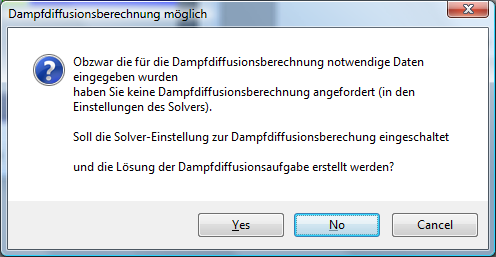
Liegen ausreichende Eingaben zur Durchführung einer Dampfdiffusionsberechnung
vor aber die
Solver-Einstellung der Dampf-Berechnung ist abgeschaltet, fragt das Programm
(beim Vorliegen einer DAMPF-Lizenz Option) ob diese
Einstellung des Solvers einzuschalten ist (siehe auch:
Dampf Diffusions
Aufgabe Lösen nachfragen?).
Liegen ausreichende Eingaben zur Durchführung einer instationären, harmonischen,
periodischen Berechnung
vor aber die
Solver-Einstellung der
Instationären, Harmonischen Berechnung ist abgeschaltet, fragt das Programm
(beim Vorliegen einer HARMONIC/TRANSIENT-Lizenz Option) ob diese
Einstellung des Solvers einzuschalten ist
(siehe auch:
Instationäre Aufgabe Lösen nachfragen?).
Anhalten der Berechnung
Das Betätigen der Stopp-Schaltfläche löst den Abbruchvorgang der Simulationsberechnung aus. Der Abbruchvorgang kann typischerweise 10 bis 30 Sekunden dauern bevor die Berechnung tatsächlich gestoppt werden kann.
Meldung: Lösungserstellung abgebrochen / Status der Berechnung
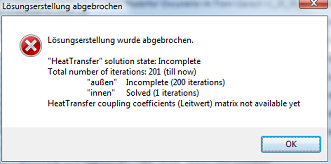 Kann die Berechnung nicht erfolgreich gestartet oder durchgeführt werden wird neben dem Solver-Fenster eine
Dialogmeldung mit einer Problembeschreibung angezeigt. Gegebenenfalls finden Sie in den in dem Solver-Fenster angezeigten
Meldungen noch weitere Hinweise die die Problemursache detaillierter erläutern - bevor Sie also das Fehlerdialog schließen
werfen Sie noch ein Blick auf die Meldungen des Solver-Fensters.
Kann die Berechnung nicht erfolgreich gestartet oder durchgeführt werden wird neben dem Solver-Fenster eine
Dialogmeldung mit einer Problembeschreibung angezeigt. Gegebenenfalls finden Sie in den in dem Solver-Fenster angezeigten
Meldungen noch weitere Hinweise die die Problemursache detaillierter erläutern - bevor Sie also das Fehlerdialog schließen
werfen Sie noch ein Blick auf die Meldungen des Solver-Fensters.
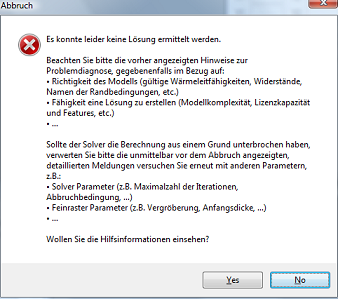
Normalerweise wurde vor dem Fenster "Es konnte leider keine Lösung ermittelt werden" bereits eine Meldung mit der genauen Ursache angezeigt. Ist dies nicht geschehen, liegt der Fehler meist in der Lizenzkapazität (Anzahl der Zellen) oder in den Parametern (Abbruchbedingung des Solvers, Vergröberung des Feinrasters, Anfangsdicke usw.). In diesem Fall müssen Sie probieren, ob Sie durch Änderung der Parameter eine Lösung erzielen können. Falls die Lizenzkapazität überschritten worden ist, besteht keine andere Möglichkeit außer der Erweiterung der Lizenz.
Ausführen des Solvers auf mehreren Prozessoren
Das Ausführen des Solvers auf mehreren Prozessoren (bzw. Prozessorkernen) verbessert die Rechenperformance und daher (im Normalfall) verkürzt die notwendige Rechenzeit. Das Multiprozessorverhalten des Solvers wird mit den entsprechenden Anwendungseinstellungen gesteuert.
Achtung: Ob die Ausführung des Solvers auf mehreren Prozessoren mit
der gewünschten Verkürzung der Rechenzeit verbunden ist hängt von sehr vielen
Eigenschaften der benutzten Hardwarearchitektur ab (Zahl der Prozessore/Kerne,
Zahl und Größe der Prozessorcaches/Zwischenspeicher, Cache Geschwindigkeit,
Bandbreite zum/vom Arbeitsspeicher, Speichergeschwindigkeit und Taktung,
Busraten und Buswartezeiten etc.). Auf manchen Mehrkernsystemen kann es sogar zu
einer Verschlechterung der Performance kommen (längere Rechenzeiten) wenn
mehrere Kerne gleichzeitig auf gemeinsame Ressourcen zugreifen.
Es empfiehlt sich einen Vergleichslauf durchzuführen und dabei die Zahl der
Iterationen pro Zeiteinheit (wird im Solver-Fenster angezeigt) zu beobachten.
Anmerkung: Diese Funktion steht nur beim Vorhandensein der Lizenz-Feature MULTICORE zur Verfügung.
Anmerkung: Sollte die Zahl der Gleichungen (der Unbekannten) kleiner oder gleich der Zahl von Prozessoren sein, so wird einer jeden unbekannten ein Prozessor zugewiesen. Die bei dem Iterationsschritt notwendige Synchronisation kann die Rechenleistung für sehr kleine Gleichungssysteme deutlich verschlechtern.
| MULTICORE-Option: Das verteilen Verteilen der rechenintensiven Aufgaben auf mehreren Prozesseren bzw. Prozessorkernen ist nur mit der MULTICORE-Option des Programms möglich.. |
 |
Siehe auch: Die Auswertefenster, Solver Parameter, Feinraster Parameter, Die Rasterung, Programmeinstellungen