Wärmebrücken & Dampfdiffusionsbrücken Programm AnTherm Version 5.84 

[ ← ] [ ↑ ] [ → ] [Inh]

Programm-Einstellungen

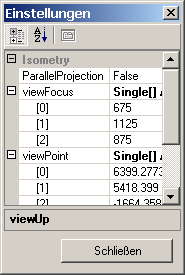
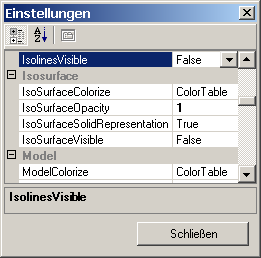
Die (umfangreichen) Programmeinstellungen können via Menü Bearbeiten→Einstellungen des Hauptmenüs aufgerufen und in dem Dialogfenster Einstellungen vorgenommen werden.
Dieses beinhaltet Einstellungen für u.A.

Die in dem Fenster Einstellungen vorgenommene Parameter-Änderungen gelten für das gesamte Programm und sind von den projektspezifischen Parametrisierungen (wie z.B. die aktuellen Feinraster-Parameter die im Projekt gespeichert werden) unabhängig.

Die Änderungen mancher Parameter (wie z.B. Sprache der Benutzeroberfläche) werden erst nach einem Programmneustart wirksam. Dies ist entsprechend in der Beschreibung des jeweiligen Parameters vermerkt.

Parametereinstellungen die aus mehreren Teilparametern sich zusammensetzten sind mit einem kleinen Pluszeichen an der linken Seite markiert. Durch das Klicken auf das Pluszeichen werden die Teilparameter "aufgeklappt" und zur Bearbeitung angeboten.

Im unteren Bereich des Fensters wird eine Erläuterung des aktuell zur Bearbeitung ausgewählten Parameters angeboten. Die Höhe dieses Erklärungsfeldes kann durch das verschieben der darüber liegenden Trennleiste verändert werden.

Auswertung
Graphische Auswertung immer anzeigenDie Graphische Auswertung (Ergebnis 3D Fenster) nach dem Anwenden der Randbedingungen automatisch immer anzeigen.

Bei der ausgeschalteter Einstellung wird die Graphische Auswertung (sofern diese noch nicht offen ist) nicht gestartet. Der aufwendige und speicherintensive Teil bleibt aus. Es wird lediglich das Ergebnisse Bericht aufbereitet und angezeigt.

Voreinstellung: Eingeschaltet

Sekundärfunktionen AuswertenDie Sekundärfunktionen (Wärmestromdichte, relative Oberflächenfeuchte, etc.) auswerten.

Bei der ausgeschalteter Einstellung wird lediglich die Temperatur für die Ergebnis 3D Auswertungen berechnet. Dies kann zur wesentlichen Einsparung der Aufbereitungszeit der Auswertung als auch geringerem Speicherbedarf beitragen.

Voreinstellung: Eingeschaltet

Sekundärfunktionen: welche?

In den Programmeinstellungen "Sekundärfunktionen: welche?" kann die Auswertung der einzelnen Sekundärfunktionen ein- und ausgeschaltet werden.
Dies ermöglicht dem Benutzer nur die gewünschten Sekundärfunktionen auszuwerten und bringt gegebenenfalls wesentliche Verkürzung der Rechenzeiten wenn bestimmte Sekundärfunktionen nicht von Interesse sind (Oberflächengrenzfeuchte, Wärmestromdichte, Wärmestrom-Vektorfeld bzw. Sättigungsdampfdruck usw.).

  • Temperatur °C
  • Wärmestromdichte W/m² (der Betrag des Vektorfeldes)
  • Vektorfeld der Wärmestromes W/m²
  • Relative Oberflächenfeuchte % (nur an der Konstruktionsoberfläche)

Mit einer aktiven DAMPF-Option stehen weitere Sekundärfunktionen zur Verfügung:

  • Sättigungsdampfdruck hPa
  • Partialdampfdruck hPa
  • Dampfdruckdifferenz hPa (Sättigungsdampfdruck - Partialdampfdruck)
  • Relative Kernfeuchte % (Partialdampfdruck/Sättigungsdampfdruck*100)
  • Dampfdiffusionsstromdichte mg/m²h
  • Vektorfeld der Dampfdiffusionsstromes mg/m²h

Anmerkung: Die DAMPF-Option spezifischen Programmeinstellungen (Partialdruck, Druckdifferenz, Kernfeuchte, Dampfstromvektor, Dampfstrom) können nur bei Vorhandensein der DAMPF2/3DIM-Lizenzoption verändert werden (sonst sind diese Read-Only).

Anmerkung: Diese Einstellung wirkt sich in der Programmausführung nur wenn die Erstellung der Sekundärfunktionen angefordert wurde aus.

Siehe auch: Parametereinstellung "Sekundärfunktionen Auswerten", Allgemein (Steuerungspaneel)
Voreinstellung: Die Auswertung aller Sekundärfunktionen ist eingeschaltet. Es empfiehlt sich die nicht benutzten Auswertefunktionen hier abzuschalten zwecks Verkürzung der Rechenzeiten und Verringerung des Speicherbedarfs.

Standard RandbedingungenStandardwerte der Randbedingungen (Temperatur und der relativen Luftfeuchte) für die Auswertung. Diese kommen zur Anwendung bei erstmaligen Auswertung eines Projektes.
Festgelegt werden folgende Vorgabenwerte:
  • Temperatur des ersten Raumes (Voreinstellung: -10°C)
  • Relative Feuchte des ersten Raumes (Voreinstellung: 80 %)
  • Temperatur der restlichen Räume (Voreinstellung: +20°C)
  • Relative Feuchte der restlichen Räume (Voreinstellung: 53 %)

Räume werden nach Name alphabetisch sortiert. Allen Räumen in der Liste (bis auf den ersten Raum) werden diese Standardwerte. Dem ersten Raum werden die spezifisch für diesen Raum vorgegebenen Werte zugewiesen.

Anmerkung: Relative Luftfeuchte hat nur Bedeutung in den Auswertungen der Dampfdiffusionsaufgaben. Diese Voreinstellungen können nur bei Vorhandensein der DAMPF2/3DIM-Lizenzoption verändert werden.

Anmerkung: Wenn in der Projektvorlage "projekt.xml" die Randbedingungen bereits vorkommen, haben diese dann den Vorrang.

Ergebnis3D Parameter wiederherstellenLegt fest wie (bzw. ob) die zuletzt benutzte Kombination der Auswerteeinstellungen des Ergebnis3D-Fensters bei der Erstanzeige dieses Fensters wiederhergestellt wird (die Kombination der Auswerteinstellungen wird beim Schließen des Ergbnis3D Fensters gespeichert):
  • No - (Nicht wiederherstellen) keine Wiederherstellung der Auswerteinstellungen, eine im Programm fix voreingestellte Auswertekombination wird angezeigt.
  • Restore - (Wiederherstellen) Die Auswerteinstellungen werden exakt wiederhergestellt; gegebenenfalls sind die numerischen Angaben für den aktuell ausgewerteten Bauteil nicht passend.
  • RestoreAdapt - (Wiederherstellen und Anpassen) Die Auswerteinstellungen werden wiederhergestellt und dann werden bestimmte numerischen Angaben für den aktuell ausgewerteten Bauteil angepasst (z.B. Tubusradius usw).

Voreinstellung: RestoreAdapt (frühere Versionen bis 4.80: No)


Benutzeroberfläche
Baustoff- & Oberflächenlisten immer synchronisierenLegt fest ob die projektspezifische Baustoffliste und Oberflächenliste automatisch (nach Elementauswahlwechsel) automatisch synchronisiert wird ("Automatisch mit Elementen Synchronisieren")

Siehe auch: Baustoffe - Fenster, Oberflächen - Fenster
Voreinstellung: Eingeschaltet

Baustofffarbe aus Lambda automatisch ermittelnLegt fest ob die Baustoffarbe automatisch nach Änderung des Wertes vom Lambda ermittelt wird (nach der LambdaToColor-Tabelle). Wenn abgeschaltet wird die dem Baustoffelement zugewiesene Farbe auch bei Änderung des Lambdawertes beibehalten.

Siehe auch: Baustoff Bearbeitungsfenster, Element Editor, Farbvorgabendatei LambdaToColor.ColorList
Voreinstellung: Eingeschaltet

Bild-Einstellungen f.d. Zwischenablage
/
Bilddimension f.d. Zwischenablage
Dimension (in Pixel) der 3D-Bildabzüge die in die Zwischenablege kopiert werden (via Bild kopieren).

Beachten Sie auch dass die Proportionen (Breite/Höhe) des Bildes für die Zwischenablage in etwa den Proportionen der Bildschirmanzeige entsprechen sollten. Der Unterschied der Proportionen resultiert gegebenenfalls in einer etwas anders als am Bildschirm resultierenden Darstellung des Bildes in der Zwischenablage.

Siehe auch: Seitenverhältnis der Anzeige beibehalten, Bild in die Zwischenablage kopieren, Export eines Bildes
Voreinstellung: 2000x2000

Bild-Einstellungen f.d. Zwischenablage
/
Seitenverhältnis der Anzeige beibehalten
Mit dieser Einstellung kann das beibehalten der Bildproportionen der Bildschirmanzeige angefordert werden (KeepViewAspectRatio).

Die Bildabmessungen (siehe oben) werden bei "Proportionen der Anzeige beibehalten=WAHR" als Maximalabmessungen des resultierenden Bildes angenommem.

Siehe auch: Bilddimension f.d. Zwischenablage, Bild in die Zwischenablage kopieren, Export eines Bildes
Voreinstellung: NEIN

Bildspeichern immer erfragenLegt fest ob nach dem Kopieren des Bildes in die Zwischenablage auch das Exportieren des Bildes in eine Bilddatei (Das Bild-Speichern-Dialog) angeboten wird.

Voreinstellung: Ausgeschaltet

Fensterpositionen speichernDie Fensterpositionen sollen gespeichert und die Fenster sollten an den zuletzt gespeicherten Positionen wieder geöffnet werden.

Voreinstellung: Eingeschaltet

Hintergrundfarbe 2D-AnzeigenHintergrundfarbe der 2D-Anzeigen ( Elemente 2D, Elemente 2/3D, ...)

Voreinstellung: Schwarz

Hintergrundfarbe 3D-AnzeigenHintergrundfarbe der 3D-Anzeigen ( Elemente 3D, Ergebnis 3D, ...)

Voreinstellung: WhiteSmoke

Sprache der Benutzeroberfläche
(User Interface Language)
Die Programmoberfläche erscheint in der Sprache die der Voreinstellung der Benutzeroberfläche des Betriebssystems entspricht (Standard/Default Sprache). Dies kann durch den Benutzer geändert werden!

Falls die gewünschte Sprache durch die Benutzeroberfläche des Programms nicht wiedergegeben werden kann (die Distribution beinhaltet derzeit nur Englisch und Deutsch), ist English die Sprache auf die das Programm immer zurückfällt.

Beachten Sie auch: Landesspezifische Lokalisierung
Voreinstellung: Sprache des Betriebssystems

Standard 3D-AchsenVorgabeeinstellung für die Achsen der 3D-Anzeigen (im Elemente 3D Fenster und Ergebnis 3D Fenster benutzt)

Voreinstellung der Achsentitel: X, Y, Z

Standard FührungsgitterEinstellungen für die Führungsgitter-Funktionen (in dem 2D Element Editor benutzt)

Siehe auch: Führungsgitter-Parameter
Voreinstellung: X(0,100) Y(0,100) Z(0,100), Distanz=10

Vertikale Reiter links ausrichtenDie Reiter der Steuerungspaneel des Ergebnis3D Fensters links anstatt rechts ausrichten.

Mit dieser Einstellung sollte dem Benutzer möglich sein die Lage der Reiter und deren Beschriftungen nach links zu legen, womit die für die Architekten und Planer gewohnte Lage und damit die für das Lesen dieser notwendige Neigung des Kopfes nach Links berücksichtigt wird.

Voreinstellung: Ausgeschaltet


Projekte
Anzahl gemerkten ProjektnamenAnzahl der Projektnamen die die Anwendung sich merken sollte. (Wertebereich 0-35)

Voreinstellung: 8
Siehe auch: Hauptmenü

Letztes Projekt öffnenDas zuletzt gespeicherte/geöffnete Projekt beim Programmstart automatisch öffnen.

Voreinstellung: Eingeschaltet

Projektdatei ohne Frage überschreibenDie Projektdatei ohne zu hinterfragen überschreiben (falls der Name der Projektdatei bereits bekannt ist).

Ist der Name der Projektdatei bereits genannt worden (entweder gespeichert oder eingelesen) erfolgt der Speichervorgang ohne einer Rückfrage. Dies vereinfacht den Schritt „Ergebnisse…“ – kombiniert mir AlwaysAskForFineGridParams=FALSE und AlwaysAskForSolverParams=FALSE geht das Programm direkt zur Ergebnisdarstellung über.

Voreinstellung: Ausgeschaltet

Projektspeichern immer erfragenDas Speichern der aktuellen Projektdaten vor jeder potentiell destruktiven Aktion erfragen (die Voreinstellung ist Wahr).

Bevor die Daten des aktuellen Projektes verworfen werden (Neues, Lesen, Konvertieren usw.) wird der Benutzer gefragt ob er die Projektdaten speichern möchte.
Die Antwort "Nein" übergeht zu der gewünschten Aktion ohne die Projektdaten zu speichern (damit wird gegebenenfalls das aktuelle Projekt verworfen). Die Antwort "Abbrechen" bricht die gewünschte Aktion ab.

Voreinstellung: Eingeschaltet


Raster
 
Feinraster-Parameter immer erfragenImmer die Feinraster- Parametereinstellungen vor jeder Berechnung erfragen (Dialog Feinrasterparameter wird angezeigt).

Voreinstellung: Eingeschaltet

Standard Feinraster-ParameterVoreinstellung der Parameter des Feinraster-Generators (wird für die neuen Projekte benutzt)

Siehe auch: Feinrasterparameter


Solver
Solver-Fenster automatisch schließenDas Solver-Fenster wird automatisch nach der Durchrechnung geschlossen.
Wenn diese Einstellung abgeschaltet ist wartet das Programm auf den Benutzer und das Fenster muss durch die Betätigung der Schaltfläche "Schließen" manuell geschlossen werden. Dies kann bei Problemsuche und Problemdiagnose hilfreich sein, da die durch den Solver erzeugten Meldungen am Bildschirm im Fenster angezeigt bleiben.

Voreinstellung: Eingeschaltet

Fortschrittsanimation im Solver-Fenster anzeigenWährend der Berechnung eine Fortschrittsanimation am oberen Rand des Solver-Fensters anzeigen.
Wenn diese Einstellung abgeschaltet ist wird keine Animation angezeigt - der Berechnung steht mehr CPU Zeit zur Verfügung.

Voreinstellung: Eingeschaltet

Solver-Parameter immer erfragenImmer die Solver Parametereinstellungen erfragen (Dialog Solver-Parameter wird angezeigt).

Voreinstellung: Eingeschaltet

Standard Solver-ParameterVoreinstellung der Parameter der Simulations-Engine (wird für die neuen Projekte benutzt)

Siehe auch: Solver-Parameter

Solver auf mehreren CPUs ausführenLegt fest ob der Solver auf mehreren Prozessoren bzw. Prozessorkernen ausgeführt werden soll.
Die Maximalzahl der benutzten Prozessoren wird in einer anderen Einstellung festgelegt.

Anmerkung: Diese Einstellung steht nur zur Verfügung wenn mehrere Prozessoren im System tatsächlich vorhanden sind (ansonsten Read-only).
Anmerkung: Diese Einstellung steht nur beim Vorhandensein der Lizenz-Feature MULTICORE zur Verfügung.

Maximalzahl der Solver-ProzessorenLegt die Maximalzahl der Prozessoren auf welchen Solver ausgeführt werden soll. Die Eingabe ist von oben mit der Zahl der tatsächlich im System verfügbaren Prozessoren/Prozessorkerne begrenzt.

0 (Voreinstellung) - Alle verfügbaren Prozessoren/Prozessorkerne benutzen.

Anmerkung: Diese Einstellung steht nur zur Verfügung wenn mehrere Prozessoren im System tatsächlich vorhanden sind (ansonsten Read-only).
Anmerkung: Diese Einstellung steht nur beim Vorhandensein der Lizenz-Feature MULTICORE zur Verfügung.


Verzeichnisse und Dateien
BaustoffstammdatenPfad der Baustoffstammdaten

Voreinstellung: <Installationsverzeichnis des Programms>\Baustoffe.xml

Simulationsverzeichnis-Bereinigung (Erinnerung)Legt fest nach wie vielen Tagen ab der letzten Ausführung eine Erinnerung zur Simulationsverzeichnis-Bereinigung angezeigt werden soll. Jede Ausführung wird "als letzte" gemerkt unabhängig davon ob eine Bereinigung tatsächlich erfolgt ist. Wird die Erinnerung ignoriert, dann erhöht das Programm den Erinnerungsintervall um eins.

Voreinstellung: 30 (Tage)
0 - keine Erinnerung

Benutzerspezifisches LogoPfad zu einer Bilddatei eines benutzerspezifischen Logos.

Das Bild wird mittig in der Überschrift der Berichte angezeigt - 6cm breit und 1,5cm hoch.
Die Proportionen der Breite/Höhe des Bildes sollten 4/1 betragen um Verzerrungen der Darstellung zu vermeiden.
Soll kein Bildlogo angezeigt werden ist eine leere Eingabe zulässig.

Voreinstellung: <Installationsverzeichnis des Programms>\CustomLogoBitmap.bmp

Standard ProjekteverzeichnisDer Pfad zum Verzeichnis in die Projektdateien abgelegt werden sollen.

Diese Vorgabeeinstellung wird in dem Dialogfenster der Speichern/Öffnen Menüs nur dann benutzt, wenn das aktuell in der Bearbeitung befindliche Projekt noch nicht in einer Datei abgespeichert wurde (dies gilt generell für die neuen Projekte).

Voreinstellung: "Meine Dateien\AnTherm"

öbox Richtwerte DownloadverzeichnisPfad zum Verzeichnis der Ablage öbox-Richtwertedaten welche im Fenster Baustoffstammdaten angezeigt werden.

Voreinstellung: <LocalApplicationData>\OeBOX_Downloaded,
typischerweise: C:\Documents and Settings\<USER>\Local Settings\Application Data\OeBOX_Downloaded

öbox Richtwerte einbeziehenDie öbox-Richtwertedaten (wenn vorhanden) sollen im Fenster Baustoffstammdaten angezeigt werden. Wenn abgeschaltet werden keine öbox-Daten im Fenster Baustoffstammdaten angezeigt (auch wenn die öbox-Datei selbst vorhanden ist). Das Baustoffstammdaten-Fenster muss geschlossen und erneut geöffnet werden um die Änderung dieser Einstellung wirksam zu machen.

Voreinstellung: Eingeschaltet


Spezielle (Erweiterte) Einstellungsparameter

Die hier zusammengefassten weiteren Einstellungsparameter dienen der Anpassung der in dem Programm benutzten Techniken. Solche speziellen Einstellungen müssen vorgenommen werden um z.B. die Unterschiede diverser Hardwareplattformen zu berücksichtigen die durch das Programm nicht automatische erkannt werden können und gegebenenfalls unerwünschtes verhalten des Programms verursachen könnten.


Erweiterte Benutzeroberflächeneinstellungen
Panelinhalte Element23-FensterInhalte der vier Quadranten des Elemente23-Fensters können parametrisiert werden. Zur Auswahl stehen die Parallelprojektionen XY, XZ, YX, YZ, ZX, ZY sowie die 3D-Ansicht und Elementliste.
In jedem der Quadranten kann auf die Darstellung auch verzichtet werden (meistens wird dies die 3D Darstellung sein).

Voreinstellung:

  • Links-Unten: XY
  • Links-Oben: XZ
  • Rechts-Unten: ZY
  • Rechts-Oben: 3D
Primäre Eingabefenster
2D-Projekt
Legt fest welche der Bearbeitungsfenster automatisch für ein 2D-Projekt geöffnet werden.

Voreinstellung: Beschreibung, Element Editor, Elementauswahl, Elemente 2D

Primäre Eingabefenster
3D-Projekt
Legt fest welche der Bearbeitungsfenster automatisch für ein 3D-Projekt geöffnet werden.

Voreinstellung: Beschreibung, Element Editor, Elementauswahl, Elemente 23

Primäre Eingabefenster
3D-Schichtenprojekt
Legt fest welche der Bearbeitungsfenster automatisch für ein 3D-Schichtenprojekt geöffnet werden.

Voreinstellung: Beschreibung, Element Editor, Elementauswahl, Elemente 2D, 3D-Schichten, Elemente 3D

Kameraposition wiederherstellenDie Lage der Kamera bei der Erstanzeige der 3D Fenster wiederherstellen (betrifft Elemente3D, Elemente23, Ergebnis3D).
  • No - (nicht wiederherstellen) keine Wiederherstellung der Lage, lediglich Fit (Zentrierung, Skalierung); eine im Programm fix voreingestellte Kameraposition wird angezeigt
  • Restore - (wiederherstellen) Die Lage wird zu den letzten Position exakt wiederhergestellt; gegebenenfalls ist die Kameralage für den aktuellen Bauteil nicht passend.
  • RestoreAndFit - (wiederherstellen und anpassen) Die Lage wird zu den letzten Position wiederhergestellt gefolgt von einem Fit (Zentrierung, Skalierung)

Voreinstellung: RestoreAndFit


Erweiterte Einstellungen
Alternative Lizenzdatei AnTherm.HIDAlternativer Pfad zum Speicherort der Lizenzdatei AnTherm.HID.
Wenn leer belassen (Voreinstallung) wird die Lizenzdatei AnTherm.HID im Installationsverzeichnis gesucht, und, sofern dort nicht gefunden, im Unterverzeichnis DemoLicense des Installationsverzeichnisses.
Wichtig: Eine gültige Lizenzdatei MUSS AnTherm.HID heisen.
AnTherm wird eine temporäre Kopie der angegebenen Datei lokal erstellen um auch Speicherorte im Netzwerk und ohne Performanceverluste zuzulassen.
Wenn die angegebene Datei nicht existiert, wird diese Einstellung ignoriert.

Voreinstellung: Leer

Wichtig: Die Anwendung muss geschlossen und erneut gestartet werden um die Änderung dieser Einstellung konsistent wirksam zu machen.

Asynchrone ErgebniserstellungDie Einstellung kann abgeschaltet werden um eine sequentielle Ausführung der Programmteile auf schwächeren Rechnern zu unterstützen bzw. wird zur Testzwecken benötigt.

Voreinstellung: Eingeschaltet

Fenstermodus MDIDie Fenster im MDI Modus anzeigen (der Benutzer muss die Anwendung erneut starten um die Änderung anzuwenden).

MDI: Alle Anwendung-Fenster werden als „Unterfenster“ innerhalb des Hauptfensters angezeigt. Das MDI Modus ist besonders für die Anwender mit kleineren Bildschirmen (<1600x1200) zu empfehlen. Das MDI Hauptfenster ist Scrollable. Die Minimalgröße des MDI Hauptfensters ist 600x400 Pixel (im Normalfall viel zu klein, aber ein vernünftiges Ausgangspunkt f.d. ersten Programmstart)

SDI: Im non-MDI Modus (WindowModeMDI=false, auch SDI Modus genannt) wird die Höhe des MainForm Fensters auf das Minimum reduziert (zeigt nur die Menüleiste an). Das Fenster wird als Top-Most deklariert (dies garantiert aber nicht, dass andere Anwendungsfenster die Hauptmenüleiste nicht verdecken.

Voreinstellung: Eingeschaltet

Info-Dialog schrittweise EinblendenDas Info-Dialog soll mit den Opazitätsfunktionen schrittweise ein- bzw. ausgeblendet werden. Dies könnte auf manchen (älteren) Systemen unerwünschtes Blinken der Fenster zur Folge haben.

Voreinstellung: Eingeschaltet

Mehrfache Programminstanzen zulassenGleichzeitiges Ausführen von mehreren Programminstanzen des Programms zulassen.
Diese Einstellung ist hilfreich, wenn man Bauteilaufbauten über die Zwischenablage zwischen den Projekten schnell übertragen (kopieren/einfügen) möchte, ohne das aktive Projekt dabei schließen und wieder öffnen zu müssen.

Voreinstellung: Abgeschaltet

Achtung: Das Ausführen von mehreren Programminstanzen kann zur Überschneidungen in der Bearbeitung zwischen den Instanzen und somit zu den fehlerhaften Ergebnissen führen. Vor allem die Bearbeitung vom selben Projekt im selben Projektverzeichnis kann unvorhersehbares Verhalten des Programms verursachen.

Option DAMPF aktivDie DAMPF-Option kann durch den Benutzer abgeschaltet werden:
  • Im MainForm wird die Programmeinstellung ComputeVaporTransferSolution zurückggesetzt
  • Im EditControl vom ElementEditor wird Mü nicht gezeigt
  • Im MaterialEditorControl der Baustoffliste wird Mü nicht gezeigt
  • Im SolutionFactory wird die Einstellung ComputeVaporTransferSolution zurückggesetzt
  • Im SolverParamsControl wird die Anzeige der Einstellung ComputeVaporTransferSolution unterdrückt

Anmerkung: Diese Einstellung steht nur beim Vorhandensein der Lizenz-Feature DAMPF2/3DIM zur Verfügung.

Option STEREO3DVIEW aktivDie STEREO3DVIEW-Option, sofern vorhanden, kann durch den Benutzer abgeschaltet werden.
Wenn abgeschaltet ist die Fähigkeit der 3D Fenster zur binokularen Stereoanzeige nicht verfügbar.
Sie werden alle 3D Fenster erneut öffnen müssen um die Änderung dieser Einstellung wirksam zu machen.

Anmerkung: Diese Einstellung steht nur beim Vorhandensein der Lizenz-Feature STEREO3DVIEW zur Verfügung.

Option INSTATIONARY aktivDie INSTATIONARY-Option kann durch den Benutzer abgeschaltet werden.
  • Im MainForm wird die Programmeinstellung ComputeTransientSolution zurückggesetzt
  • Im EditControl vom ElementEditor werde Rho und Ce nicht gezeigt
  • Im MaterialEditorControl der Baustoffliste werden Rho und Ce nicht gezeigt
  • Im SolutionFactory wird die Einstellung ComputeTransientSolution zurückggesetzt
  • Im SolverParamsControl wird die Anzeige der Einstellung ComputeTransientSolution unterdrückt
Anmerkung: Diese Einstellung steht nur beim Vorhandensein der Lizenz-Feature INSTATIONARY zur Verfügung.

OpenGL Einstellungen

Steuerungsparameter der OpenGL Systembibliothek
ResolveCoincidentToplogy
ToPolygonOffset
Diese Einstellung erlaubt die verbesserte Darstellung der Linien die über der Flächen gezeichnet werden. Bei der abgeschalteten Einstellung werden die Linien (z.B. die Isolinien, Kantenlinien) mit den Flächen überlagert gezeichnet womit die resultierende Darstellung zu visuell unangenehmen Effekten führen kann (z.B. nur teilweise Sichtbarkeit der Linien).

Auf manchen Systemen (z.B. DELL Lattitude D505 mit Intel Extreme Graphics 855GM) muss diese Einstellung abgeschaltet werden da anderenfalls das Rendering der Oberflächen nicht richtig erfolgen kann.

Voreinstellung: Eingeschaltet

UseBackingStoreDie zum ein/auschalten der Benutzgun des Hintergrundspeichers. Dies resultiert in etwas längerer Zeit für das Erstellen eines des Bildes wenn dieses sich geändert hat. Hingegen ist das Anzeigen des Bildes schneller wenn sich dieses nicht ändert, wie z.B. beim Expose-Event.

Voreinstellung: Ausgeschaltet
Anmerkung: Auf einigen System sollte die Funktion nicht benutzt werden - Teile der teilweise durch andere Fenster verdeckten Bildbereiche werden unvollständig beim gewöhnlichem Rendering aufgebaut.

UseImmediateMode
Rendering
Entscheidet ob das Rendering im "Immediate Mode" erfolgt. Immediate-Mode Rendering ist typischerweise etwas langsamer kann aber grössere Datenmengen bearbeiten. Wenn Probleme mit der Darstellung von großen Datensätzen auftreten möge man das Immediate-Mode in betracht ziehen.

Voreinstellung: Ausgeschaltet (d.h. RetainedMode-Rendering)

DesiredFlyToSecondsLegt die Zeit fest über welche die Isometrieanwendungsoperationen in mehreren Anzeige-Frames zu positionieren sind.

Voreinstellung: 2 Sekunden (Wertebereich 0 - 100).
Anmerkung: Die tatsächliche Zahl der für die Animation angezeigten Zwischenbilder ergibt sich dann automatisch aus der aktuellen Renderingzeiten. Diese sind von der Objektkomplexität und der aktuellen Transformation sehr stark abhängig und ändern sich auch während der Animation - je schneller das 3D Graphiksystem ist desto größer die Zahl der Zwischenbilder womit die Bewegung "flüssiger" aussehen wird.

Interactor
DesiredUpdateRate
Die gewünschte Zahl der Bilder pro Sekunde während die 3D Anzeige mit der Maus bewegt wird.

Voreinstellung: 2 fps (Wertebereich: 0.0001-10000). Es soll immer größer als StillUpdateRate sein
Anmerkung: Wird InteractorDesiredUpdateRate auf 0.0001 gesetzt wird die LOD Funktionalität praktisch abgeschaltet (vollständiges Bild bei jedem Rendering).

Interactor
StillUpdateRate
Die zahl der Bilder pro Sekunden nach dem die 3D Anzeige nach eine Bewegung mit der Maus zum Stillstand gekommen ist.

Voreinstellung: 0.0001 fps (Wertebereich: 0.0001-10000). Es soll immer kleiner als DesiredUpdateRate sein.

Display
ErrorAndWarning
Window
Alle Warnungen, leichte und Schwerwiegende Fehler des Visualisierungsmoduls werden angezeigt (in einem eigenständigen Fenster).

Voreinstellung: Ausgeschaltet


Tipp: Um eine Einstellung auf das Standardwert zurückzusetzen benutzen Sie das Kontextmenü des jeweiligen Einstellparameters und wählen sie "Zurücksetzen" (Reset).
Anmerkung: Die programmweite Einstellungen werden in der Datei AnTherm.exe.Settings.xml, welche in dem benutzerspezifischen Verzeichnis für die Lokale Einstellungen abgelegt wird, gespeichert.

Siehe auch: Einstellungen-Datei AnTherm.exe.Settings.xml, Feinrasterparameter, Solver-Parameter, Führungsgitter-Parameter


 Wärmebrücken in 2D und 3D berechnen und untersuchen mit AnTherm® 

[ ← ] [ ↑ ] [ → ] [Inh

 Copyright © T.Kornicki Dienstleistungen in EDV & IT

2010-02-23 18:25 +0100